在某些时间表中,监视Microsoft Project中接近关键的任务可能与关键任务一样重要。你需要知道这些活动在你的日程安排中的位置,这样你就可以关注它们以及你的重要活动。任何具有零松弛(float)的活动都可能导致项目延迟,如果不完全按照时间表执行。但是,接近关键的活动可能很容易变得关键,即使有轻微的延迟?
本文介绍如何创建筛选器,以便您可以轻松查看Microsoft Project计划中的关键任务。
创建近临界过滤器
Microsoft Project允许创建简单和稍微复杂的过滤器。幸运的是,监视关键活动所需的过滤器相当简单。我们将为图1中所示的调度创建一个接近临界的过滤器。
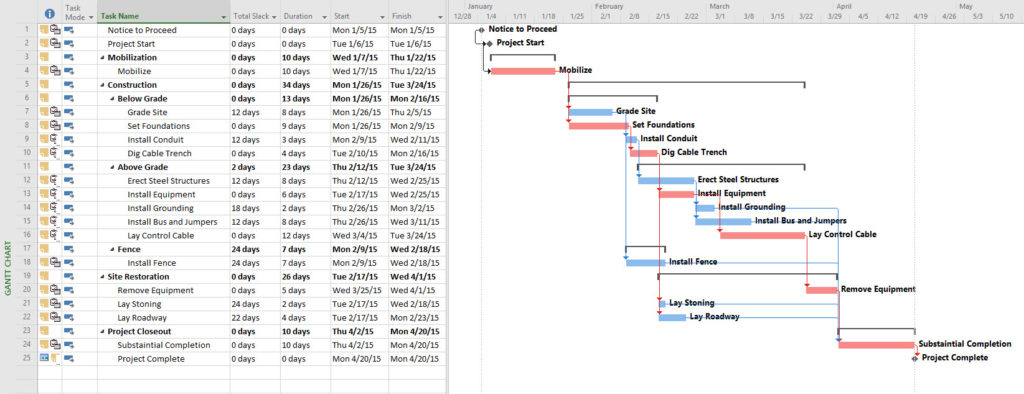
图1

首先选择视图标签>数据带组>过滤器下拉菜单|新过滤器,图2。
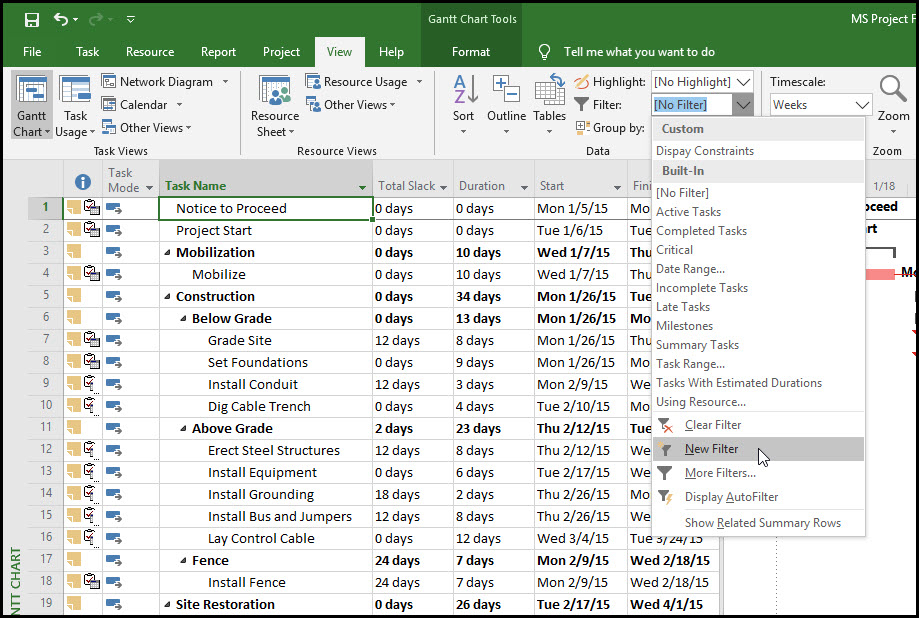 图2
图2
在Name字段的“Near Critical Filter”中生成的Filter Definition对话框类型中,使用下拉菜单在field Name列中输入“Total Slack”,在Test列中输入“大于”,在values (s)列中输入“0.1d”,如图3所示。
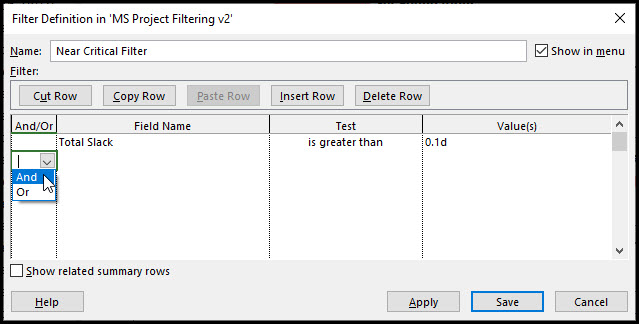
图3
“值(s)”列中的0.1表示十分之一天。在下一行,从和/或列的下拉菜单中选择“和”。使用下拉菜单,在字段名栏中输入“Total Slack”,在测试栏中输入“is less than”,如图4所示。
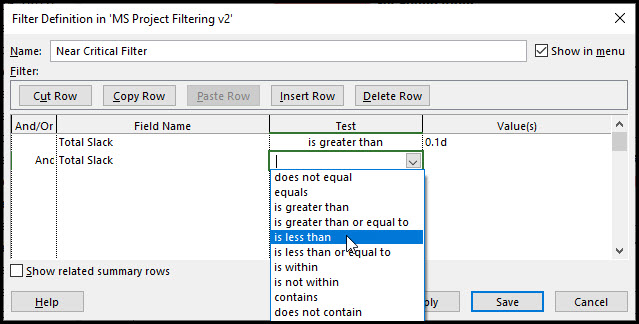 图4
图4
通过在Value(s)列中输入' 15d '来完成过滤器,这代表15天,图5。
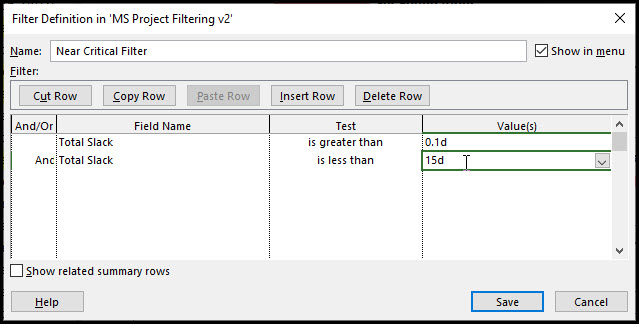
图5
现在您已经创建了一个过滤器,它将突出显示或只显示那些总的空闲时间在0.1天到15天之间的任务。
显示接近关键任务
现在在选择视图标签>数据带组>高亮下拉菜单|接近临界过滤器,图6。
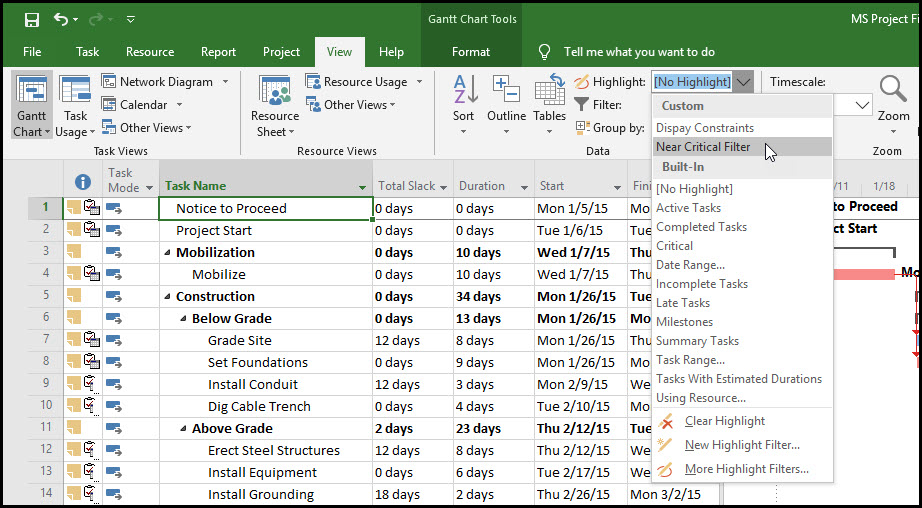
图6
Microsoft Project将突出显示0.1天到15天之间的所有空闲任务,如图7所示。
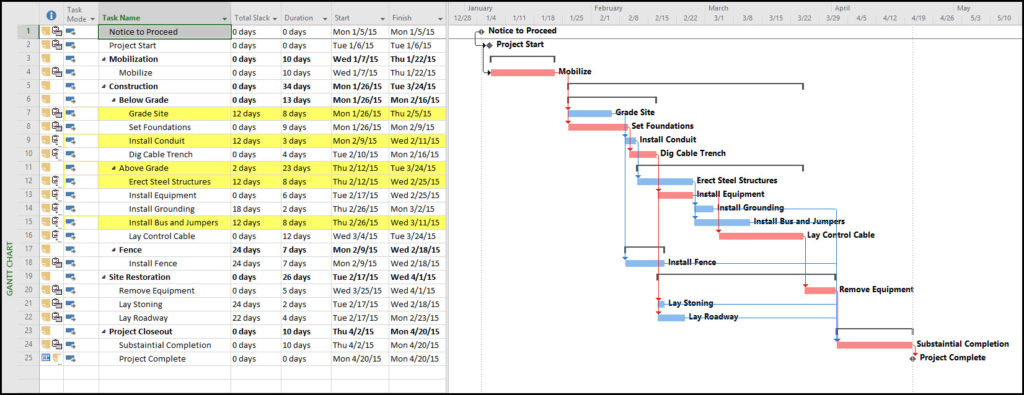
图7

现在,您可以清楚地看到所有非关键任务,但如果它们以任何方式被延迟,它们就有变成关键任务的危险。如果您只想显示近临界任务,请在Data ribbon组中选择Filter下拉菜单,并选择Near Critical Filter,如图8所示。
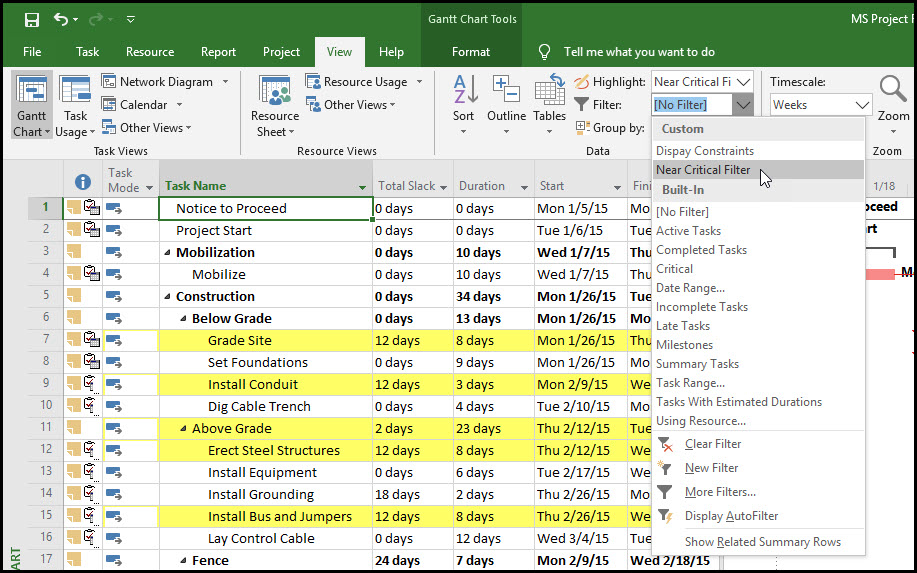
图8
Microsoft Project 2019将禁用Highlight功能,只显示那些满足Near Critical Filter标准的任务,如图9所示。

图9

总结
Task视图有显示每个计划任务的总空闲时间的选项。然而,为了更好地发现特定的任务,例如接近关键的任务,使用过滤器突出那些完全松弛的任务,满足您的过滤器标准。
Microsoft Project允许你通过以下方式显示关键任务:
- 创建一个简单的过滤器
- 使用数据带中的高亮功能或筛选功能来更好地监控这些任务
这是使用Microsoft Project功能突出显示和筛选任务进行分析的众多方法之一。