十六提供Microsoft Project to Primavera P6转换并安排维护服务。我们帮助通常使用Microsoft Project的公司,但是合同需要以Primavera P6格式提供他们的日程数据。在短时间内,公司可以经济促销其P6调度到十六,当雇用全职P6专家并不实用。
本文介绍了客户应该知道的一些关键点,然后在将Microsoft项目计划提交到十六进行转换之前。我们建议您下载更多详细的副本Microsoft Project转换指南PDF请在此处帮助您准备Microsoft项目计划。
正如您可能期望的那样,转换过程比简单移动数据更多。并且,由于Microsoft Project对Primavera P6具有非常不同的体系结构,因此您从Primavera P6返回的计划报告可能无法完全相同。还有Microsoft Project的内容与Primavera P6不兼容,例如里程碑类型的差异,链接和允许空白行命名为几个。以下文章突出显示在准备Microsoft项目计划时要避免的关键差异和事项。
背景
我们经验丰富的员工制定了一个转换过程,该过程解决了在Microsoft项目中加载到Primavera P6时发生的一系列常见兼容性问题。Primavera P6和Microsoft项目之间的各种功能并不完全兼容,因此如果要返回Microsoft项目计划的良好传真,则必须采取某些步骤纠正这些差异。也就是说,客户还需要在Microsoft Project文件中正确设置的项目,特别是关于输入计划的缩进结构的方式。
以下指导方针将帮助您为转换过程准备Microsoft Project进度表数据。
指导方针介绍
因为Microsoft Project和Primavera P6系统之间存在根本的区别,所以在提交转换计划之前,需要注意一些要点。
请花几分钟阅读本文。它将有助于转换顺利,更重要的是,帮助您了解在Primavera P6中看到的数据在完成过程中。
准备您的微软项目转换时间表
在您的日程安排中避免项目:
1 -避免空白行
在计划中避免空行或空白任务名称。转换过程中导致错误。如果您有空行,请在提交调度文件以进行转换之前删除这些。
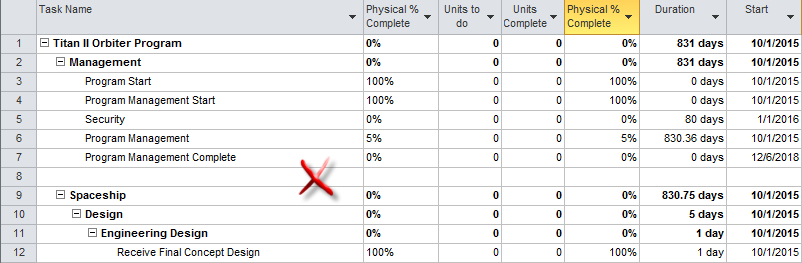
2 - 关闭项目汇总栏
避免在计划中使用“项目摘要任务”。这在转换后的Primavera P6计划顶部创建了一个不必要的重复的WBS元素。Primavera使用该项目作为WBS结构顶部的项目汇总栏的等效项:这使得项目摘要任务冗余。
如果在使用中,应在保存并发送MPP文件之前关闭项目摘要任务。

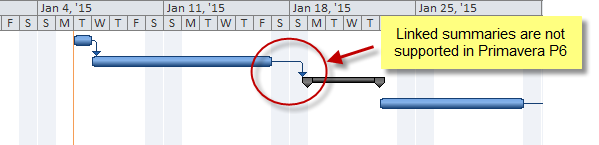
3 - 避免有关摘要任务的链接
尽管您不能在任务和摘要之间创建链接,但当任务缩进时,Microsoft Project将保留任务和摘要之间的一些链接。
此方案意味着摘要任务不正确地驱动其他任务的开始日期。在转换期间,Microsoft项目中的摘要任务成为P6中的WBS元素。Primavera P6不支持WBS元素的链接,因此必须在转换之前删除此类链接。如果在Microsoft Project计划中存在摘要任务链接,则链接活动的开始日期如果摘要是驾驶前任,则链接活动将是不正确的。
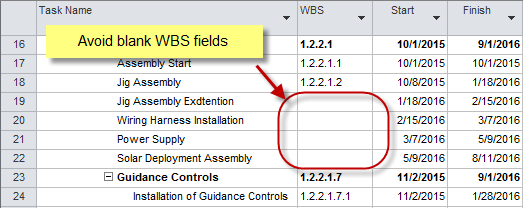
4 - 避免空白WBS字段
Microsoft Project基于任务缩进层次结构生成WBS代码。但是,在某些情况下,它会留下空白字段。空白的WBS字段将在转换过程中产生错误。在提交时间表之前,请确认您的WBS字段已完全填充。
了解数据分组和排序的差异
Microsoft Project和Primavera P6之间的主要区别是对任务和摘要进行排序和摘要的方式。请在以下示例下仔细查看,以了解收到Primavera P6计划报告时要预期的内容。
使用正确的缩进结构
当Microsoft Project使用缩进来定义摘要任务和描述工作分解结构(WBS)时,Primavera P6使用WBS元素来控制和显示缩进。因此,Primavera P6将按照WBS的顺序忠实地显示任务,而WBS不一定按照任务id在Microsoft Project中出现的顺序显示任务。
例如,Microsoft Project允许您在单个汇总栏下方的不同缩进级别订购任务。然而,P6将使更高级别的任务移动到适当的WBS元件,从而将它们以不同的顺序放置在时间表上。要了解它会发生这种情况,请查看这些示例:
在此示例中,Microsoft Project在下面显示任务58,59和60压力测试概括。但是,由于它们被诊断,他们实际上是WBS的更高水平,而不是55,56和57。因此,它们实际上属于启动准备摘要WBS(52)。
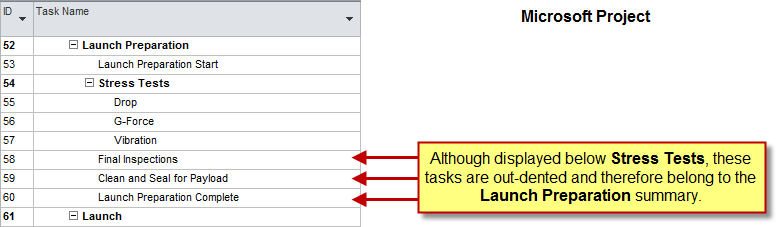
转换该文件时,Primavera P6将正确地直接加载这些任务启动准备WBS元素,将它们移动到上方压力测试元素如下图所示;不管他们的任务id。
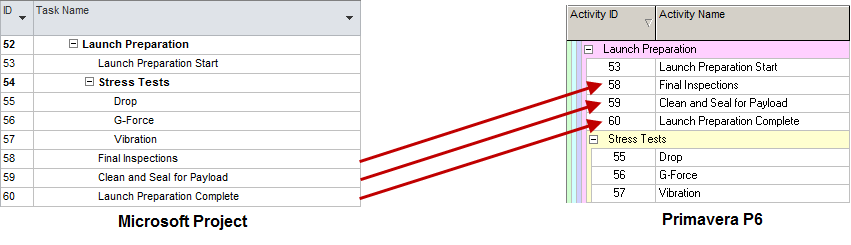
上图展示了Primavera P6将完全根据Microsoft项目中的缩进水平来命令任务。primavera p6放置了属于的任务启动准备下面的WBS元素;正如Microsoft Project indentation描述的那样,但不是最初显示的项目。
对于较大的项目,具有更深层次的缩进,这可以对时间表的整体布局产生深远的影响。因此,您应该检查您的Microsoft项目计划,以确保任务的顺序及其缩进是终于与WBS结构的终结,而不是我们在前图中看到的冲突。以下示例演示了正确的缩进选项。
对齐您的缩进结构
如果您希望Primavera P6能够完全按照Microsoft Project显示您的任务,您将需要确保任务的缩进在每个摘要任务下方都正确。
例如,如果任务58,59和60(下图)是其中的一部分压力测试WBS元素;然后他们应该缩进与任务55,56和57的相同水平。
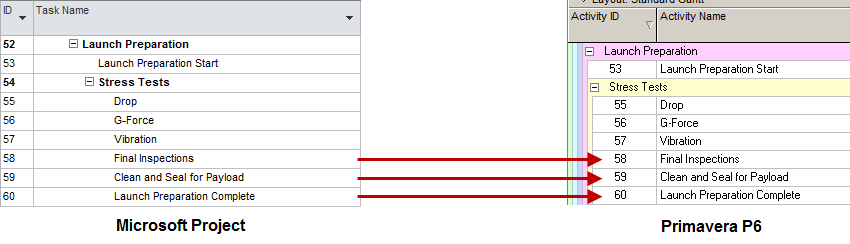
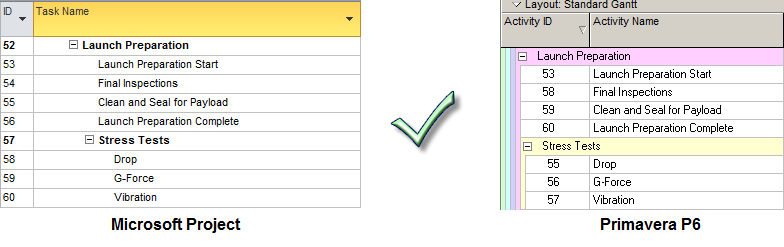
但是,如果这些任务真的是启动准备WBS元素,您应该将它们移动到Microsoft项目中的该元素下。这将消除显示差异,并且可以说是Microsoft项目中的时间表以及Primavera P6更正确的表现。
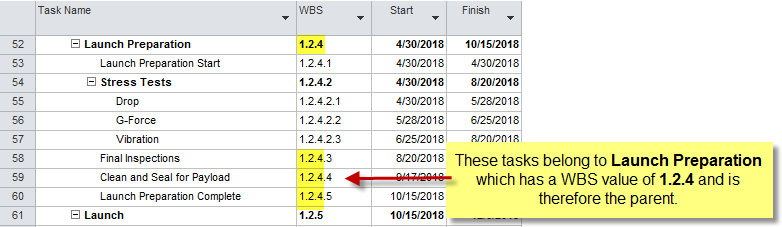
要确定一个任务在Microsoft Project的层次结构中的位置,可以打开WBS字段。这些代码值显示了由缩进创建的真正层次结构,并且很容易发现在结构中较高但排序顺序较低的任务。P6将精确地按照这些代码对任务进行分组,而不是按照Microsoft Project的排序。
理解里程碑差异
与Microsoft Project不同,Primavera P6有两个里程碑类型;启动里程碑和完成里程碑。当逻辑允许时,启动里程碑将在日历工作日开始自动安排,并且完成里程碑将安排到日历工作日的结尾。
当Microsoft Project计划转换为Primavera P6时,所有Microsoft项目里程碑都将作为启动里程碑加载。
这意味着其中一些启动里程碑的日期可能是一天晚于Microsoft项目中的日期,因为P6将它们放在第二天的开始,而不是前一天的结束。因此,部分转换服务是手动识别应该完成里程碑并相应地改变它们的所有里程碑,以实现正确的日期。以下示例显示了里程碑类型如何影响P6计划。
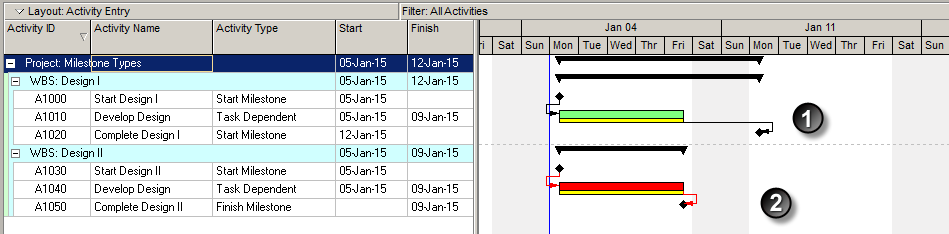
上图:
第1项-开始里程碑-所有来自Microsoft Project的里程碑都作为启动里程碑到达P6。这可能会导致他们将工作安排到下一个工作日的开始,而不是在Microsoft Project中安排的日期。正如您在上面的Complete Design I start里程碑中所看到的,它已经错误地移到了下一个星期一。
第2项-手动更正的里程碑类型- 完整的设计i Milestone已被手动更改为完成的里程碑以纠正转换默认值。这已经将里程碑放在预定的日期。
需要行动:明确的里程碑任务名称
请确认您所有的里程碑任务名称清楚地标明开始或结束。这将帮助我们的顾问理解里程碑代表什么,并手动正确地调整它的类型。
总结
Microsoft Project和Primavera P6显示WBS的方法都是正确的。最后,这只是您习惯使用的工具,以及工具的基本原理在这方面的不同。现在我们已经概述了这些差异,应该更容易理解这些工具在数据排序和分组方法上的差异。Microsoft Project更加强调任务的创建顺序和任务id的顺序,而Primavera P6则更加强调WBS对这些任务的所有权。哪一个更好或更正确只是个意见问题。