这里看看如何在Primavera P6 Professional中创建S-Curve。s曲线是用于项目计划和测量项目绩效的伟大的图形化项目管理工具。它们可以显示随着时间推移的工作进展,并形成项目趋势和变化的历史记录。
s曲线有助于监控项目的成功,因为项目的实际、实时数据元素(如成本、小时或单位)可以与计划数据进行比较。两个图之间的对齐程度揭示了正在研究的任何一个元素的进展。如果需要进行修正以使项目回到正轨,s曲线可以帮助识别它们。
Primavera P6支持两种生成S-Curves的方法,在Activities视图的Resource Usage Profile底部布局和Tracking视图的Resource Profile区域。让我们仔细看看这两者:
在资源使用概要底部布局中生成的s曲线
当我们打开资源使用配置文件时,Primavera P6中设置的默认值是一个直方图。直方图基于底层时间刻度设置所指定的周期值,如果时间刻度设置为周,直方图将显示当前的周期,汇总您选择显示的当前周的资源。
s曲线不同于直方图,它是建立在累积数据上的,直线每周都在上升,反映了资源随时间的积累。为了更改柱状图的默认值,我们在资源使用配置文件区域的图表区域和菜单中右键单击,选择“资源使用配置文件选项”,如图1所示。
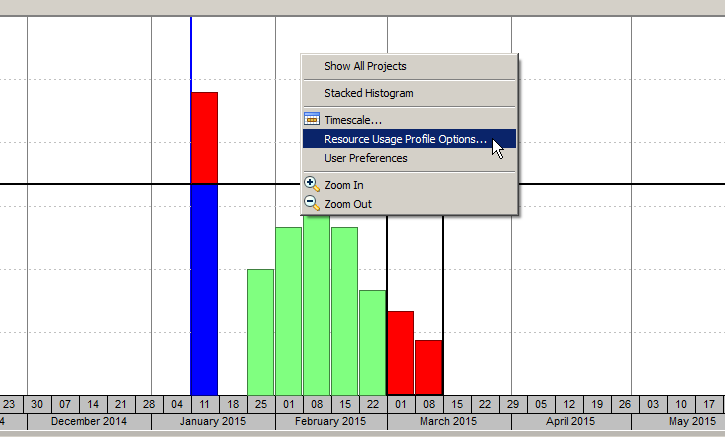 图1
图1
在“资源使用概况选项”中,我们取消“显示条/曲线”组中的“按日期”选项,并选择“累积选项”,如图2所示。
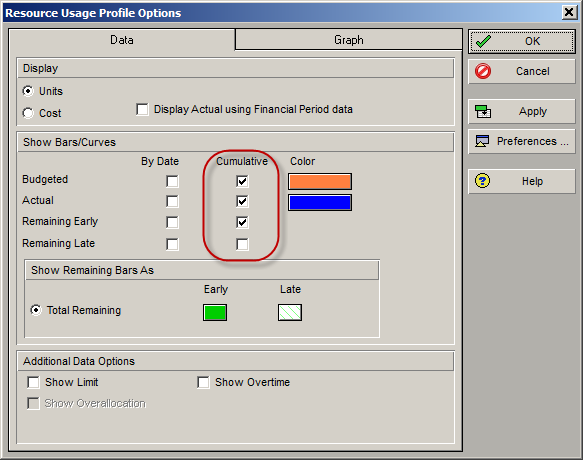 图2
图2
当我们点击“确定”时,通过将“预算颜色”改为橙色,将“实际颜色”改为蓝色,我们的曲线就很容易区分开来,如图3所示。
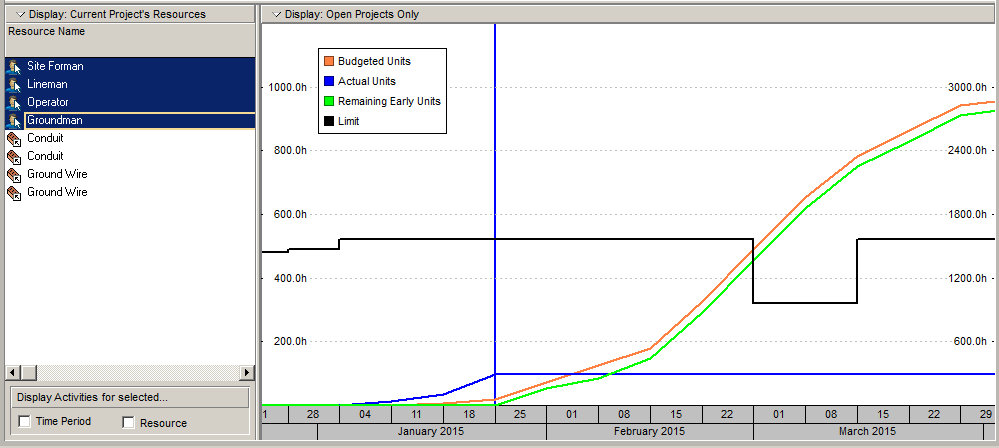 图3
图3
s曲线告诉我们什么?
对于所选资源,预算单位和剩余早期单位线略有不同,因为早期剩余单位线低于预算单位线。这表明,预计这一资源的其余工作的工时费用将低于最初预算。
底层的活动是Physical % Complete类型,并表明与原始计划相比,工作进行得比预期的快。我们已经能够手动调整剩余的持续时间,以反映完成工作的更实际的时间量,这比最初计划的时间要少。
看看蓝色的实际单位线,这表明资源与原始计划相比超支了,因为蓝色的线远远高于橙色的预算线。这表明花在当前活动上的时间比计划的多,表明这项工作是时间紧迫的,因此正在进行相应的管理。
正在进行的活动的预计剩余时间已减少。这导致绿色剩余早期单位线下降到预算以下,表明前期超支已达到预期效果,工作可能会提前完成;假设这种趋势继续下去。
那么聚合s曲线呢?
如果我们选择单个资源,资源使用概要文件将向我们展示项目中特定资源的情况。它不会告诉我们关于整个项目的太多信息。这是因为,虽然一种资源可能非常高产,并显示出有利的s曲线,但其他资源可能不会。在项目中工作的所有资源的聚合S-Curve将使我们能够获得一个清晰的项目状态。
如果您按住Ctrl键,我们可以选择分配给项目的多个资源。S-Curve将显示我们所选资源的摘要,以及我们添加到选择中的每个资源,如图4所示。
使用跟踪视图创建聚合的s曲线
通过使用Tracking视图,我们可以通过分组资源而不是单独选择资源来创建一个聚合的S-Curve。例如,通过在跟踪视图的资源列表中选择劳动分组带,我们已经按照资源类型分组,如图4所示。
 图4
图4

当我们将列表过滤器设置为“当前项目的资源”时,s曲线代表了我们当前项目的所有劳动力资源。
总结
Primavera P6 Professional支持S-Curve,可用于进度和绩效评估,现金流预测,数量输出比较以及进度范围的可能性。
在Primavera P6中创建S-Curve时,资源使用配置文件设置可以保存到Tracking视图或Activities视图中的布局中。这意味着您将能够在需要时打开并报告这些s曲线。