• 跳过主要内容
  • 跳到主侧边栏
  • 跳转到页脚

十个六咨询

项目和挣得价值管理,Primavera P6和Deltek Cobra & Acumen Services

703-910-2600
  • 培训课程
    • 白桃花心木P6培训
    • betway手机平台
    • 赢得价值管理培训
    • 项目管理培训
    • 公开培训班日期
    • bet365必威
  • betway777必威
  • betway88必威app
    • betway88必威app
      • betway88必威
      • 你的维生素与系统
      • 认证
      • 数据分析及报告
      • 邮政合同的支持
      • 员工增加
      • WBS政府收购计划指南(MIL-STD 881D)
  • 工具
    • 白桃花心木P6
      • 知识转移,指导和指导
      • BI出版商服务
    • 白桃花心木统一者
    • Deltek眼镜蛇
      • 知识转移、指导和指导
      • 员工增加
    • 微软项目
      • 构建集成主计划(IMS)
      • 整合微软项目与Deltek眼镜蛇
      • 从Microsoft Project迁移到Oracle Primavera P6
      • 微软项目到Primavera P6转换服务
  • 必威体育网页全网独家
    • Deltek智慧
    • Deltek眼镜蛇
    • 挣值管理
    • 微软项目
    • PMO
    • 白桃花心木P6
    • 项目管理
    • 风险管理
  • 联系我们

Primavera P6甘特图上显示两条基线

你在这里:首页 / 白桃花心木P6 /Primavera P6甘特图上显示两条基线

2015年8月11日,通过TheP6Pro

假设您想要在甘特图上显示两个基线:一个基线用于测量项目开始以来的进度,另一个基线用于测量当前月份的进度。这里是如何在Primavera P6中做到这一点。

本文描述如何在Primavera P6中的甘特图上创建、分配和显示最多两个基线。

在Primavera P6中,您可以创建并分配一个项目基线和至多三个用户基线。项目基线通常是项目开始时设定的基线,并且应该属于某种正式的变更管理控制过程。

其他基线是用户基线,用于对项目进行更特别的跟踪。例如,您可能希望用户基线帮助您度量当前月份的进度。您还可以在甘特图上显示两条基线。您可以显示一个基线,用于测量项目开始以来的进度,并显示另一个基线,用于测量当前月份的进度。

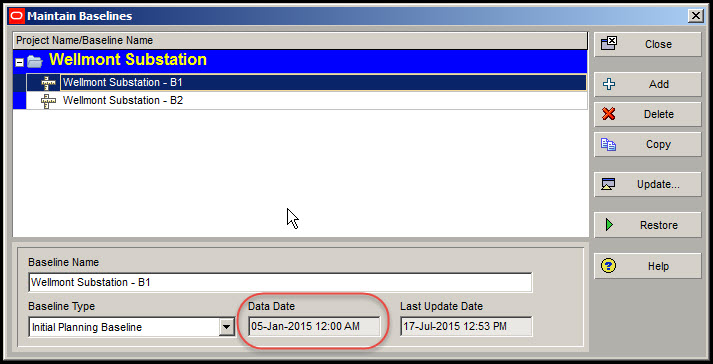
这个过程的第一步是创建基线。这可以在项目|维护基线对话框中完成。单击+ Add按钮来创建一个新的基线。添加新基线对话框将会出现,并询问“您想要做什么?”您希望将当前项目的副本保存为新基线。在我们的演示中,我们已经创建了两个基线,如图1。
在P6中显示两个基线图1

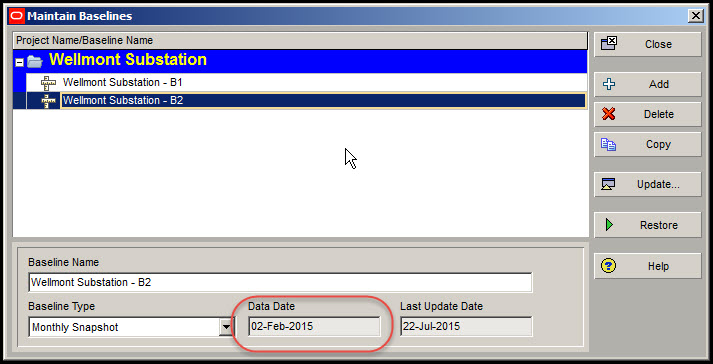
第一个,Wellmont变电站- B1,在我们计划的开始,1月5日创建th.我们在图1中突出了Wellmont变电站- B1,并注意到数据日期为2015年1月05日。第二个,Wellmont变电站- B2,在进入该项目一个月后建成。我们再次强调图2中的Wellmont站- B2,并注意数据日期为2015年2月02日
在P6中显示两个基线图2

另外,请注意,Wellmont变电站的基线类型- B2被设置为每月快照。如果你没有这个基线类型,转到Admin | Admin Categories。在“管理类别”对话框中选择基线类型。点击+ Add, Primavera P6将创建一个新的基线类型,您可以将其命名为“月度快照”。

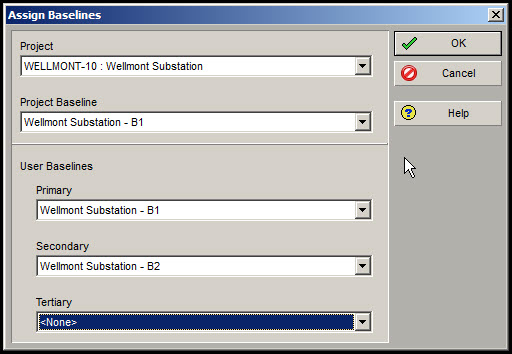
现在我们要分配我们的基线。要分配基线,请选择项目|分配基线。在分配基线对话框中,如图3,我们将项目基线设置为Wellmont变电站- B1,将主要基线设置为Wellmont变电站- B1,并将次要基线设置为Wellmont变电站- B2。
在P6中显示两个基线图3

太棒了!我们创建了我们的基线,现在它们被分配了。

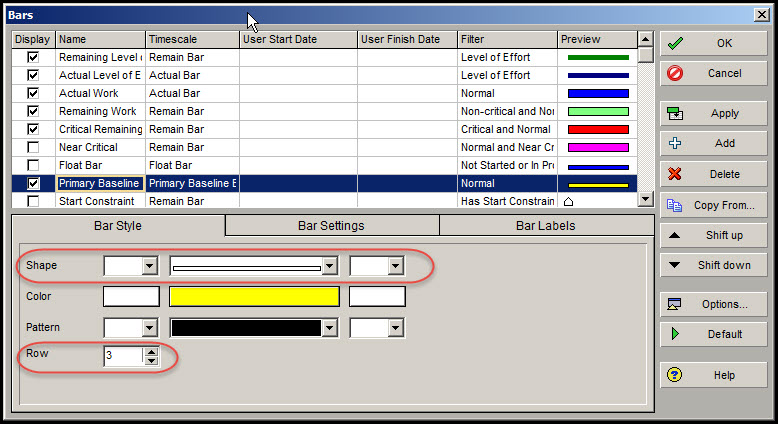
下一步是为我们的基线创建和/或设置甘特图柱。选择查看|条。您应该已经有一个标记为“主要基线”的甘特图条。打开此栏的Display,如图4所示。
在P6中显示两个基线图4

在Bar对话框的底部框架中选择Bar Style选项卡。适当调整主基线条的形状。同样,在Bar Style选项卡中将Row设置为3。因此,我们的基本基线相当于项目基线,将显示在第三行,最下面一行。

现在让我们为Secondary Baseline创建一个新的Bar。在Bar对话框中选择+ Add,这会创建一个新的Bar,您可以将其命名为Secondary Baseline,如图5所示。
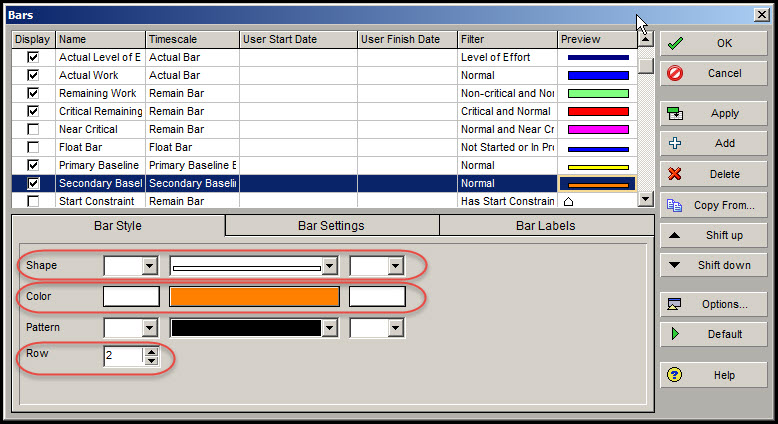
在P6中显示两个基线图5

“时间范围”设置为“从基线”。设置过滤器为Normal。在底部框架栏样式选项卡调整形状,相应。选择合适的颜色,比如橙色。最后将Row设置为2。次级基线条的定义应该类似于图5。如果是,选择OK。

在这一点上,你可能仍然看不到甘特图上的两条基线。要纠正这种情况,请选择查看|表格字体和行。在Table, Font and Row对话框中,关闭Keep Current Row Heights选项,如图6所示。
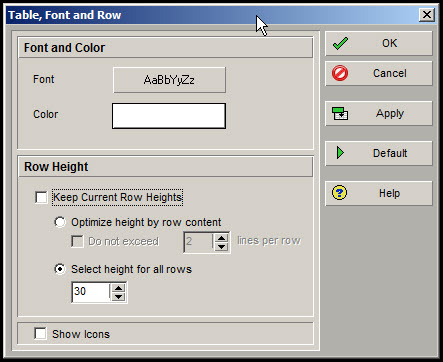
图6显示两个基线图6

切换“为所有行选择高度”。将行高增加到30。

甘特图现在应该类似于图7。
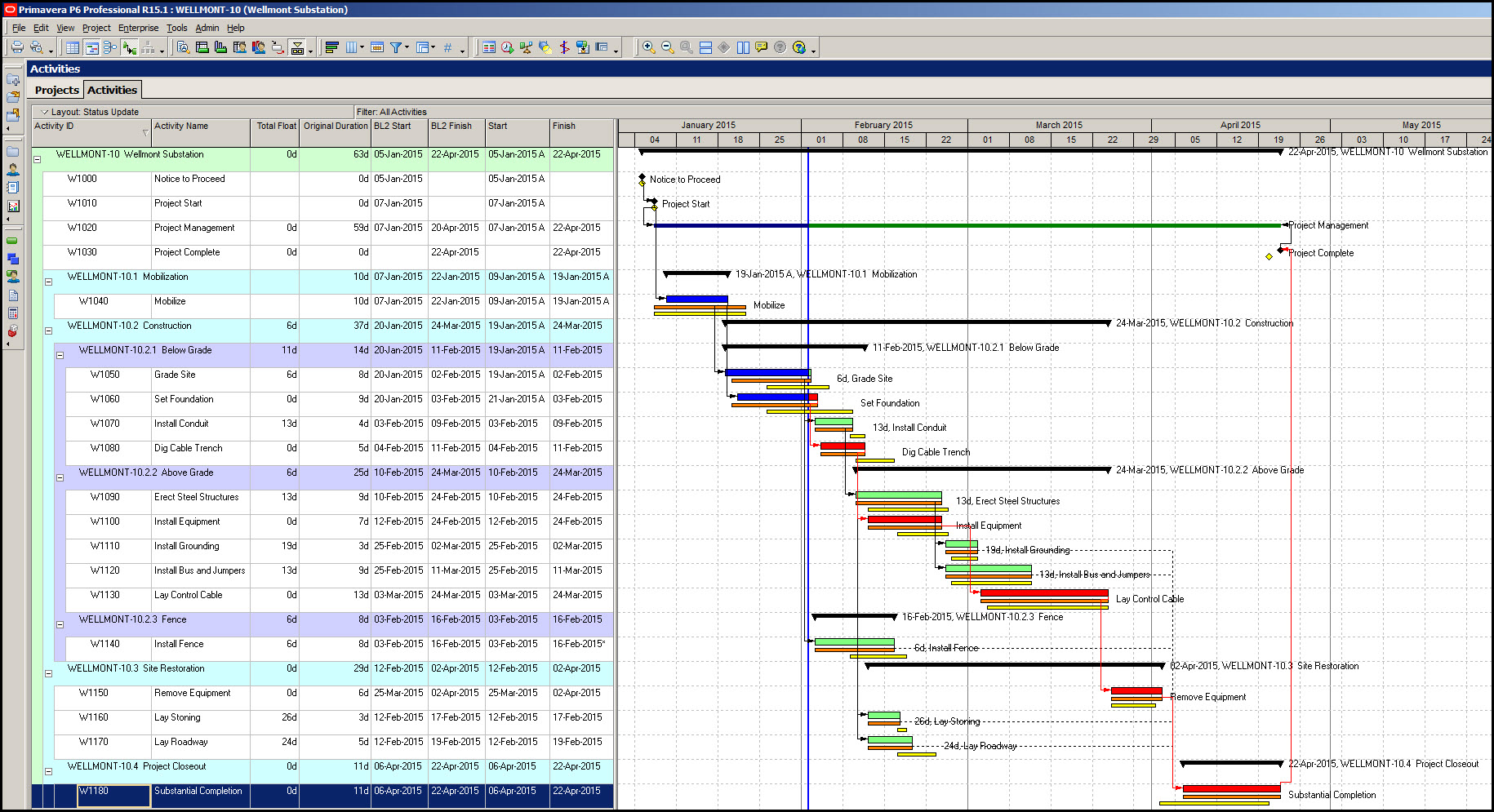
在P6中显示两个基线图7

橙色条表示第2行上的辅助基线。这一基准将衡量自2月2日以来的进展nd, 2015年。黄色的条是第3行中显示的主要基线,度量自1月5日项目开始以来的进展th.现在您可以看到从1月份开始的项目进度。你们都准备好衡量二月的进展了。

总结

甘特图上可能会显示多个条形图,使您能够显示至少两个基线。例如,这允许您跟踪项目启动以来的进度,以及当前月份的进度。

显示甘特图基线条的基本步骤是创建基线,分配它们,然后为每个基线定义一个唯一的Bar。在bar定义中,设置适当的行号很重要。此外,如果所有已定义的栏仍然没有出现,您可能需要使用表格字体和行功能增加行高。通过在Bar Style选项卡中调整Bar的形状,您可能可以每行显示两个Bar。为了使甘特图按照您希望的方式显示,您可能必须试验条形条样式形状和行号定义。

主工具条

  • 此字段用于验证目的,应该保持不变。
  • 脸谱网
  • LinkedIn
  • 推特

类别

  • Deltek智慧
  • Deltek眼镜蛇
  • 挣值管理
  • 微软项目
  • PMO
  • 白桃花心木P6
  • 项目管理
  • 风险管理
联系我们

页脚

即将到来的课程

Primavera P6专业基础
Primavera P6 EPPM基础
Primavera P6 EPPM管理员
Primavera P6 BI出版商基础
EVMS基本面
Deltek眼镜蛇基本面
Deltek眼镜蛇先进
Deltek智慧融合
Deltek敏锐的风险

  • 此字段用于验证目的,应该保持不变。
  • 脸谱网
  • LinkedIn
  • 推特
  • 58必威网站6
  • 客户
  • 必威体育app怎么下载
  • 联系我们
  • 必威体育网页全网独家

版权所有©2021·Ten Six C必威体育app怎么下载onsulting, LLC·703.910.2600

  • 培训课程
    ▼
    • 白桃花心木P6培训
    • betway手机平台
    • 赢得价值管理培训
    • 项目管理培训
    • 公开培训班日期
    • bet365必威
  • betway777必威
  • betway88必威app
    • betway88必威app
      • betway88必威
      • 你的维生素与系统
      • 认证
      • 数据分析及报告
      • 邮政合同的支持
      • 员工增加
      • WBS政府收购计划指南(MIL-STD 881D)
  • 工具
    ▼
    • 白桃花心木P6
      ▼
      • 知识转移,指导和指导
      • BI出版商服务
    • 白桃花心木统一者
    • Deltek眼镜蛇
      ▼
      • 知识转移、指导和指导
      • 员工增加
    • 微软项目
      ▼
      • 构建集成主计划(IMS)
      • 整合微软项目与Deltek眼镜蛇
      • 从Microsoft Project迁移到Oracle Primavera P6
      • 微软项目到Primavera P6转换服务
  • 必威体育网页全网独家
    ▼
    • Deltek智慧
    • Deltek眼镜蛇
    • 挣值管理
    • 微软项目
    • PMO
    • 白桃花心木P6
    • 项目管理
    • 风险管理
  • 联系我们